আপনার ব্লগ/ওয়েবসাইটে যুক্ত করুন ইউটিউব সাবস্ক্রাইবার বাটন


আসসালামুয়ালাইকুম।
প্রিয় ইউটিউবার ভাইয়েরা আশা করি সবাই ভাল আছেন।
আপনাদের দোয়াতে আমিও ভালো আছি, প্রথমেই ধন্যবাদ জানাই আব্দুল্লাহ ভাইকে আমাকেও YouTube Help BD তে লেখার সুযোগ করে দেওয়ার জন্য।

বর্তমানে প্রায় অনেক ইউটিবার বন্ধুরেই ব্লগসাইট/ওয়েবসাইট রয়েছে।
তো আমরা সবাই সাইটের মধ্যে লিংক শেয়ার করে থাকি, কিন্তু আজ আপনাদের দেখাবো কি করে আপনার সাইটে  সাবস্ক্রাইবার বাটন এড করবেন।

প্রথমে আপনার মোবাইলের গুগল ক্রোম ব্রাউজার ওপেন করুন।
এর পর জিমেইল দিয়ে আপনার ইউটিউব চ্যানেল টি লগইন করে রাখুর।
অন্য একটি ট্যাব ওপেন করুন এর পর এই লিংকে প্রবেশ করুন https://developers.google.com/youtube

উপরের লিংকটিতে প্রবেশ করুন
এবং নিছের স্কিনসর্ট গুল অনুসার করুন
লিংক টিতে প্রবেশ করার পর এ রকম দেখতে পাবেন।
এর পর ADD A BUTTON  এ ক্লিক করুন

এবার দেখুন নীল রঙ্গের ID নামের একটি অপশন আছে,
এখানে ক্লিক করুন


এবার দেখুন এখানে ২টি অপশন আছে।
  1. YouTube User ID
  2. YouTube Channel ID
এখান থেকে আপনি YouTube Channel ID টি কপি করে নিন।
এবং আবার আগের পেজ টিতে ব্যাক করুন।

এবার কপি করা লিংকটি Channal Name Or ID এখানে Past করে দিন।

সব কিছু ঠিক থাকলে আপনার চ্যানেল Preview অপশন এ Show করবে।

লাল রঙ্গের অপশন গুলো থেকে আপনি চাইলে Subscribe Button টি কাস্টমাইজ করে নিতে পারবেন।

এবার একটু নিছে লক্ষ করুন দেখবেন কিছু HTML কোড দেয়া আছে।
এ গুলাই আপনার চ্যানেল এর Subscribe Button কোড,

এবার কোড গুল কপি করে আপনার ব্লগ/ওয়েব সাইটে যেখানে ইচ্ছে সেখানে বসিয়ে সেভ করে দিন।


বুঝতে সমস্যা হলে কমেন্ট বক্স এ কমেন্ট করুন।
আমার ইউটিউব এবং ব্লগ সাইট টি একটু গুরে আসুন।


কিভাবে আপনি আপনার ইউটিউব চ্যানেল নাম Single Word ব্যবহার করবেন (ভিডিও সহ) দেখে নিন

কিভাবে আপনি আপনার ইউটিউব চ্যানেল নাম Single Word ব্যবহার করবেন (ভিডিও সহ) দেখে নিন

হ্যালো বন্ধুরা কেমন আছেন সবাই?আশা করি সবাই অনেক অনেক ভালো আছেন।আমি মোস্তফা কামাল মোঃ শাওন।
আজকে আপনাদের মাঝে একটা গুরুত্বপূর্ণ টিপস নিয়ে হাজির হয়েছে।
তো চলুন শুরু করা যাক বকবক না করে কাজে প্রবেশ করি।
অনেকে হয়তবা আমাদের পোস্টের টাইটেল দেখেই বুঝতে পেরেছেন আমাদের টিপস কি নিয়ে আজকে।হে বন্ধুরা আজকে দেখানোর চেষ্টা করছি কিভাবে আপনারা আপনাদের চ্যানেল নাম টি এক শব্দ ব্যবহার করবেন।
অনেকে আছেন যারা বড় নাম পছন্দ করেন না আসলে টিপস টি শুধু তাদের জন্য নিয়ে আসলাম।
আর অনেকে আছেন ছোট নাম ও পছন্দ করেন না কিন্তু প্রসেস টি জানতে চান তো বন্ধুরা আপনাদের সবার জন্যই আসলে টিপস টি শেয়ার করবো।
ভিডিও টি দেখে প্রসেস টি শিখে নিতে পারে।
ভিডিও টি দেখে Practically শিখে নিবেন সবাই


এখন আপনাদের কে এক শব্দের নাম কিভাবে করবেন আপনার চ্যানেলে সেই প্রসেস টি ধাপে ধাপে বলার চেষ্টা করবো চলুনঃ
ধাপ ১ঃ ক্লিক করুন ডান পাশের চ্যানেল আইকনটিতে তারপর ক্লিক করুন Youtube Setting
ধাপ ২ঃগুগল নতুন Page ওপেন হবে সেখানে দেখতে পারবেন First Name ও Last Name
ধাপ ৩ঃFirst Name দিবেন তারপর Last Name এর জায়গায় শুধু (.) ডট বসিয়ে Change Name এ ক্লিক করবেন
ধাপ ৪ঃ খেয়াল করুন এক শব্দ নাম হয়ে গিয়েছে আপনার চ্যানেল নাম টি

আমার টিপস টি যদি ভালো লেগে থাকে আপনাদের কাছে তাহলে আশা করবো আপনারা আমার চ্যানেলটি সাবস্ক্রাইব করবেন। নিত্য নতুন ভিডিও ও সুন্দর সুন্দর টিপস পেতে আমাদের চ্যানেল ও আমাদের এই সাইটের সাথে থাকবেন। আমার জন্য দোয়া করবেন।
আল্লাহ হাফেজ

ইউটিউব কমিউনিটি গাইডলাইন স্ট্রাইক অতি সহজে কিভাবে রিমুভ করবেন (ভিডিওসহ) দেখে নিন

ইউটিউব কমিউনিটি গাইডলাইন স্ট্রাইক অতি সহজে কিভাবে রিমুভ করবেন (ভিডিওসহ) দেখে নিন
হ্যালো বন্ধুরা কেমন আছেন সবাই?আমি মোস্তফা কামাল মুহাম্মাদ শাওন।আপ্নাদের মাঝে আজকে একটি ছোট্ট টিপস নিয়ে হাজির হয়েছি। আশা করি শেষ পর্যন্ত আপনারা আমাদের সাথে থাকবেন
তো চলুন শুরু করা যাক
জানি আজকে আপনাদের মনটা আসলেই খারাপ কেননা আপনাদের চ্যানেলে কমিউনিটি গাইডলাইন স্ট্রাইক পড়েছে।তো চলুন জেনে নেয় বিস্তারিতঃ

কমিউনিটি গাউডলাইন স্ট্রাইক কেন পড়েঃ
ইউটিউব কর্তৃপক্ষ যখন আপনার কোন ভিডিওর টাইটেল অরিজিনাল ভিডিওর সাথে মিল না পায় ঠিক তখনই আপনার সেই ভিডিও টিতে একটি স্ট্রাইক প্রদান করে।অর্থাৎ ভিডিওর মধ্যে বলা হয়েছে এক জিনিস আর আপনি ভিডিও টিতে ভিউ পাওয়ার জন্য টাইটেল দিবেন অন্য কিছু ঠিক সেই মুহূর্তেই আপনাকে স্ট্রাইক প্রদান করবে।শুধু টাইটেল ই না ট্যাগ ডিস্ক্রিপশন ও যদি ভিডিও রিলেটেড না হয় ঠিক তখনও সতর্কতামূলক একটা স্ট্রাইক প্রদান করে থাকে ইউটিউব।

তবে ঘাবড়ানোর কিছু নাই অতি সহজে সেই স্ট্রাইন টি রিমুভ করতে পারবেন।
নিচের ভিডিও টি দেখে শিখে নিন বা জেনে নিন প্রসেস টি


কিভাবে রিমুভ করবেন কমিউনিটি গাইডলাইন স্ট্রাইকঃ
সাধারণত স্ট্রাইক আসার পর Attention নামে একটা page পাবেন সেই page এ নিচের দিকে দেখবেন I Acknowledge নামে একটা অপশন আছে।click করবেন I Acknowledge তারপর click করবেন Appeal This Decision তারপর click করবেন Yes তারপর Reason নামে একটা বক্স ওপেন হবে সেই বক্স টিতে একটা Sentence টি বসিয়ে Appeal এ ক্লিক করলেই হবে (Sentence টি ভিডিও থেকে দেখে Type করবেন সবাই) ।আশা করি ২দিনের মধ্যে আপনার কমিউনিটি স্ট্রাইক টি রিমুভ হয়ে যাবে।

এতোক্ষণ সাথে থাকার জন্য ধন্যবাদ।
আবারপ কোন একদিন হাজির হব আপনাদের মাঝে কোন সুন্দর টিপস নিয়ে ।দোয়া করবেন সবাই ভালো থাকবেন।
আল্লাহ হাফেজ

কিভাবে পিন ছাড়া Google Adsense ভেরিফাই করবেন (ছবি ও ভিডিও সহ)

adsense pin verification, how to track google adsense pin, how to verify adsense without pin, how to request pin in google adsense, adsense verification threshold, google adsense pin not received, adsense address verification by bank statement, adsense pin sent to wrong address, adsense id verification, how to request pin in google adsense, google adsense pin not received, how to get google adsense pin code, how to track google adsense pin, google adsense address verification letter, adsense address verification by bank statement, adsense verification process
কিভাবে পিন ছাড়া Google Adsense ভেরিফাই করবেন (ছবি ও ভিডিও সহ)
সবাই কেমন আছেন কমেন্ট এ জানানোর অনুরোধ রইল, আমি আপনাদের দোয়া ও আল্লাহর রহমতে ভালোই আছি। ইদানিং আমাদের গ্রুপে বেশির ভাগ মেম্বার পোস্ট করে যে তাদের পিন আসে নাই, তারা কিভাবে তাদের Google Adsense ভেরিফাই করবেন, তো তাদের জন্য এই পোস্ট কিভাবে পিন ছাড়া Google Adsense ভেরিফাই করবেন। পিন ছাড়া যদি আপনি Google Adsense ভেরিফাই করতে চান, তাহলে আপনার ভোটার আইডি কার্ড অথবা আপনার ব্যাংক Statement অথবা আপনার টেলিফোন ভিল এর কাগজ এই তিনটার যে কোন একটি দিয়ে আপনার Google Adsense ভেরিফাই করতে পারবেন।

কিভাবে পিন ছাড়া Google Adsense ভেরিফাই করবেনঃ  আপনাকে Adsense মোট তিন বার পিন পাঠাবে, প্রথমে  Adsense নিজেই পাঠাবে, আর দুইবার আপনি নিজ হাতে আবেদন করতে পারবেন, ৩০ - ৪২ দিন পর পর। এর পরে ও যদি আপনার পিন না আসে তাহলে আপনি শেষে যে তরিখ এ পিন এর জন্য আবেদন করছেন ঐ তারিখ থেকে ৩০ - ৪০ দিন পর আপনি পিন ছাড়া Google Adsense ভেরিফাই করার জন্য আবেদন করতে পারবেন, তো এখন আপনি আপনার Google Adsense এ লগ ইন করুন, এবং ''ACTION'' বাটন এ ক্লিক করুন, ক্লিক করার পর আপনি যে পেইজ এ পিন সাবমিট করবেন ঐ পেইজ টা দেখতে পাবেন, ওখানে আরো দেখতে পাবেন, আপনি কোন তারিখে পিন এর জন্য আবেদন করেছিলেন, এখন হিসাব করেন আপনার লাষ্ট আবেদন কৃত তারিখ থেকে ৩০ - ৪২ ‍দিন হইছে কিনা, যদি ৩০ - ৪২ দিন হয়ে থাকে তাহলে আরেকটা বিষয় লক্ষ করুন Pin Submit বাটন এর নিছে, Request for new pin  এই অপশন টি আছে কি না? যদি থাকে তাহলে Request for new pin এ ক্লিক করে পিন এর জন্য আবার আবেদন করবেন, আর যদি না থাকে, তাহলে ঐ পেইজ টার একদম শেষে লক্ষ করুন নতুন আরেক টি অপশন দেখা যাবে This Form নামে ঠিক নিছের ছবির মত।
adsense pin verification, how to track google adsense pin, how to verify adsense without pin, how to request pin in google adsense, adsense verification threshold, google adsense pin not received, adsense address verification by bank statement, adsense pin sent to wrong address, adsense id verification, how to request pin in google adsense, google adsense pin not received, how to get google adsense pin code, how to track google adsense pin, google adsense address verification letter, adsense address verification by bank statement, adsense verification process
তো আপনারা পিন ছাড়া ভেরিপাই করার জন্য এখান থেকে This Form নামের অপশন এ ক্লিক করুন, ক্লিক করার পর নিছের ছবির মত একটি ফরম পেইজ অপেন হবে আপনার সামনে।ঠিক নিছের ছবির মত।
adsense pin verification, how to track google adsense pin, how to verify adsense without pin, how to request pin in google adsense, adsense verification threshold, google adsense pin not received, adsense address verification by bank statement, adsense pin sent to wrong address, adsense id verification, how to request pin in google adsense, google adsense pin not received, how to get google adsense pin code, how to track google adsense pin, google adsense address verification letter, adsense address verification by bank statement, adsense verification process
এখন আমাদের কাজ হচ্ছে এই পেইজ ফরমটা পূরন করা, কিভাবে ফরমটি পূরন করবেন তা নিছে দেওয়া হল।

১ঃ Google Adsense খোলার সময় আপনি যে নাম দিছেন বা যার নামে Google Adsense তার নাম এখানে লিখবেন, তবে খেয়াল রাখবেন  Adsense খোলার সময় যে নাম দিছেন এবং ব্যাংক একাউন্ট এর নাম ও এখানে যে নাম দিবেন তিনটাই একরকম হতে হবে।

২ঃ আপনার কন্টাক জিমেইলটা ঠিক আছে কিনা তা দেখুন, যদি ঠিক না থাকে তাহলে সঠিক টা দিন।

৩ঃ এখানে আপনার Adsense এর পাবলিসার আইডি নাম্বার দিতে হবে, Adsense এর পাবলিসার আইডি দেখোর জন্য Adsense এর Settings এ ক্লিক করুন তারপর Account Information এ ক্লিক করুন, ক্লিক করার পর আপনার পাবলিসার আইডি দেখতে পারবেন, এভার এখান থেকে আপনার Adsense এর পাবলিসার আইডি নাম্বার টি কপি করে নিন, তার পর নাম্বার টি তিন নম্বর অপশন এ পেষ্ট করুন অথবা লিখুন।

৪ঃ  আপনার ভোটার আইডি কার্ড অথবা আপনার ব্যাংক Statement অথবা আপনার টেলিফোন ভিল এর কাগজ এর SCREEN COPY এখানে দিতে হবে, ভোটার আইডি কার্ড যদি এখানে দিতে চান তাহলে সামনে ও পিছনের দিক SCREEN করে JPG FORMAT একটি ফোট তৈরি করে নিবেন, ব্যাংক Statement হলে SCREEN করে JPG FORMAT একটি ফোট তৈরি করে নিবেন এবং এই পেইজ থেকে Chose File এ ক্লিক করে তা আপলো দিবেন।

৫ঃ সব শেষে ‍Submit এ ক্লিক করতে হবে, যদি আপনার ফরম টি সঠিক ভাবে পূরন করে থাকেন তাহলে Submit করার পর নিচের ছবিটির মত একটি পেইজ আসবে।
adsense pin verification, how to track google adsense pin, how to verify adsense without pin, how to request pin in google adsense, adsense verification threshold, google adsense pin not received, adsense address verification by bank statement, adsense pin sent to wrong address, adsense id verification, how to request pin in google adsense, google adsense pin not received, how to get google adsense pin code, how to track google adsense pin, google adsense address verification letter, adsense address verification by bank statement, adsense verification process
তো সব কিছু সুন্দর ভাবে করার পর আপনাকে ২৪ - ৪৮ ঘন্টা অপেক্ষা করতে হবে, আবার অনেক সময় এতক্ষন অপেক্ষা করতে হয় না, আপনাকে জিমেইল দিয়ে জানিয়ে দিবে যে আপনার Adsense ভেরিফাই হয়ে গেছে, জিমেইলটা ঠিক নিছের ছবির মত দেখাবে।

adsense pin verification, how to track google adsense pin, how to verify adsense without pin, how to request pin in google adsense, adsense verification threshold, google adsense pin not received, adsense address verification by bank statement, adsense pin sent to wrong address, adsense id verification, how to request pin in google adsense, google adsense pin not received, how to get google adsense pin code, how to track google adsense pin, google adsense address verification letter, adsense address verification by bank statement, adsense verification process
যদি এই রকম জিমেইল আসে তা হলে মনে করবেন আপনার Adsense ভেরিফাই হয়ে গেছে, এখন আপনার Adsense এ লগইন করে দেখুন আপনার লাল নটিপিকেশন টা চলে গেছে, তার মানে আপনার Adsense ১০০%  ভেরিফাই করা শেষ, যদি আপনার নটিপিকেশন টা চলে না যায় তালে ৪৮ ঘন্টা আপনাকে অপেক্ষা করতে হবে, যদি তার পর ও না যায় তাহলে Google Adsense হেল্প সেন্টারে আপনাকে কন্টাক্ট করতে হবে, আশা করি এই সমস্যা আপনাদের হবে না।

না বুঝলে ভিডিও টি দেখে নিতে পারেন অথবা নিছে কমেন্ট এ জানাতে পারেন। যদি আপনি উপকৃত হন তাহলে শেয়ার করবেন আমার এই পোস্টটি, সবাইকে ধন্যবাদ আমাদের সাইট ভিজিট করার জন্য ও YouTube Help BD এর সাথে থাকার জন্য।

আরো দেখুনঃ


Tag: adsense pin verification, how to track google adsense pin, how to verify adsense without pin, how to request pin in google adsense, adsense verification threshold, google adsense pin not received, adsense address verification by bank statement, adsense pin sent to wrong address, adsense id verification, how to request pin in google adsense, google adsense pin not received, how to get google adsense pin code, how to track google adsense pin, google adsense address verification letter, adsense address verification by bank statement, adsense verification process

YouTube Channel খুলুন মাত্র ২ মিনিটে ছবি সহ | Open YouTube Channel In 2 Min. With Screenshot | PART- 1

how to open youtube channel
YouTube Channel খুলুন মাত্র ২ মিনিটে ছবি সহ | Open YouTube Channel In 2 Min. With Screenshot


YouTube নিয়ে নতুন করে কিছু বলার নেই। এ মূহুর্তে ভার্চ্যুয়াল মার্কেটে সব থেকে বড় Video Streaming Site হচ্ছে YouTube। কয়েক মিলিয়ন নিয়মিত ভিজিটর নিয়ে এই সোশ্যাল মিডিয়া সাইট টি প্রতি নিয়তই আরও বেশি নির্ভরযোগ্য হয়ে উঠছে। শুধু যে বিনোদনের জন্য এই সাইটটি জনপ্রিয় হয়ে উঠছে তা নয়; বিভিন্ন ধরণের সামাজিক অবক্ষয়, অনিয়ম, অপরাধ ও ষড়যন্ত্রের মতো ঘৃণিত কাজগুলোকে প্রকাশ্যে লোক সম্মুখে এনে রীতিমত একটা নব জাগরণ সৃষ্টি করছে এই YouTube। এমনকি বিজ্ঞানের প্রসারেও এই সাইটটি অন্যান্য মিডিয়া থেকে পিছিয়ে নেই। হরেক রকম লোকের আনাগোনা এখানে। প্রত্যেকেরই রয়েছে নিজস্ব পছন্দ। কেউ আসে বিনোদনের উদ্দেশ্য, কেউ আসে সামাজিক অবক্ষয়ের তথ্য পেতে আবার কেউ বা আসে বিজ্ঞানের প্রসারের উদ্দেশ্যে। ভিজিটরদের অনেকেরই ইচ্ছা থাকে নিজের সংগ্রহের কিছু ভিডিও সবার সামনে তুলে ধরতে। নিজের পছন্দ আর রুচি বোধ সবার সাথে ভাগাভাগি করে নিতে।আবার কেউ কেউ ছায় তাদের ভিডিও শেয়ার করে তার থেকে টাকা ইনকাম করতে । কিন্তু ইচ্ছা হলেও উপায় জানা নেই বলে অনেকে তা করতে পারেন না। তাই এ পোষ্ট তাদের জন্য, যারা জানেন না।

হ্যা, বন্ধুগণ আজ আমি আপনাদের দেখাবো কিভাবে আপনি YouTube এ আপনার নিজের Channel খুলবেন।
আমাদের বাংলা সাইটগুলোতে YouTube এ নিজস্ব Channel খোলা বিষয়ক তেমন কোনো টিপস দেয়া হয় না।। কিন্তু আজ আমি আপনাদের YouTube Channel খোলার সম্পূর্ণ ও সব থেকে সহজ একটা Guide line দেব। আশা করি এরপর থেকে আপনারও আর অন্য কারোর দ্বারস্থ হতে হবে না। এই Guide line মেনে চললে মাত্র ২ মিনিটে আপনি আপনার নিজের একটি চ্যানেলের মালিক হয়ে যাবেন। তাহলে চলুন কাজে নামা যাক-
আপনি যদি মোবাইল থেকে আপনার ইউটিউব চ্যানেল খুলতে চান তাহলে আপনার মো্বাইল এ puffin web browser নামের এ ব্রউজার ইনস্টল করে ডেস্কটপ মোড করে নিবেন, তার পর নিছের দেখানো কাজ অনুসরন করুন।
YouTube এ Channel খুলতে হলে সব থেকে আগে আপনাকে (www.youtube.com) এখানে সাইন ইন (Sign in) করতে হবে।
https://www.youtube.com/
আপনার Gmail ID আর password দিয়ে সাইন ইন করুন। সাইন ইন করার পর নীচের ছবিটির মতো যদি স্ক্রীন আপনার সামনে আসে তাহলে দাগ দেয়া অংশটির (My Channel) ক্লিক করুন। এর পর আপনার চ্যানালের নাম দেন এবং SAVE এ ক্লিক করুন, আপনার চ্যানেল তৈরি হয়ে যাবে।


আর না হলে সরাসরি নিছের লিখা গুলি অনুসরন করেন।
এবার আপনার সামনে যে স্ক্রীনটি আসবে তার ডান দিকের কোণায় Profile Picture অপশনে একটি ক্লিক করুন। তারপর YouTube Settings অপশনে ক্লিক করুন (ছবির মতো)।

এবার নতুন এই স্ক্রীনটির একেবারে নীচে দেখুন Create a new Channel নামের যে অপশনটি আছে তাতে একটি ক্লিক করুন।

বক্সে আপনার চ্যানেলের নাম দিন। আপনি যে ধরনের ভিডিও আপলোড দিবেন ঠিক ঐ রিলেটেড নাম দিবেন আপনার চ্যানেল এর, এতে চ্যানেল এস.ই.ও করতে সুবিদা হবে।


আপনার চ্যানেল এর নাম লিখার পর CREATE এ ক্লিক করুন, ক্লিক করার পর আপনার চ্যানেল তৈরি হয়ে যাবে। 

এবার আপনাকে  ইত্যাদি আর ছোট খাট যা যা দরকার সেগুলো সব ইন্সট্রাকশন অনুযায়ী করে নিতে হবে। আশা করি নিজের থেকে এই কাজগুলো করতে পারবেন। না পারলে আমাদের ফেসবুক ফ্যান পেইজে অথবা পোষ্টের নীচে কমেন্ট করে বিষয়টি জানান। সব শেষ হয়ে গেলে এবার আপনার ভিডিও Upload করা শুরু করে দিন।
Video Upload করতে হলে প্রথমে Video ট্যাবটি প্রেস করুন।


তারপর Upload a Video লেখাটাতে ক্লিক করুন। ব্যস তারপর পছন্দ মতো ভিডিও সিলেক্ট করে আপলোড করে দিন আপনার সদ্য নির্মিত YouTube চ্যানেলে।

ব্যাক্তিগত YouTube Channel খোলার এই প্রক্রিয়াটি খুবই সহজ। কিন্তু উপায় না জানার কারণে অনেকেই এটা খুলতে পারেন না। YouTube Channel থেকে উপার্জন করতে চাইলে বা আপনার চ্যানেলের ভিজিটর বাড়াতে চাইলে এক্সক্লুসিভ সব ভিডিও সংরক্ষণ করুন আর Facebook, Twitter, Google+ প্রভৃতি সোশ্যাল মিডিয়া গুলোতে আপনার বন্ধু-বান্ধব আর পরিচিত মানুষদের মাঝে আপনার চ্যানেলের ভিডিওগুলো শেয়ার করা শুরু করুন। তাদেরও অনুরোধ করুন যাতে তারা এইসব ভিডিও অন্যদের সাথে শেয়ার করে। এভাবে নিত্য নতুন ভিডিও আপলোড করে আর শেয়ার করতে থাকলে আপনার চ্যানেলের ভিজিটর অনেক পাবেন ইনশাল্লাহ!!! আর YouTube Channel থেকে উপার্জন করতে চাইলে কি করতে হবে সে ব্যাপারে আমার পরের পোষ্টে আপনাদের অবশ্যই জানাব। সে পর্যন্ত অপেক্ষা করুন আর আমাদের সাথে থাকুন। ভালো থাকবেন। আস্লামাইকুম!!!
বুঝতে সমস্যা হলে কমেন্ট করুন।

আপনি ছাইলে ভিডিও দেখেও কাজটি করতে পারেন। নিছে ভিডিও দেওয়া হল।


How to open a gmail account | কিভাবে ইমেইল অ্যাকাউন্ট খুলতে হয়?

How to open a gmail account | কিভাবে ইমেইল অ্যাকাউন্ট খুলতে হয়?


বর্তমান এই তথ্য প্রযুক্তির যুগে যোগাযোগের মাধ্যম হিসেবে ইন্টারনেট একটি যুগান্তকারী সাফল্য, যা বিশ্বকে এনে দিয়েছে মানুষের হাতের মুঠোয়। যদি আপনার কাছে থাকে ইন্টারনেট সংযোগ তাহলে নিমেষেই আপনি যেকোনো তথ্য পাঠাতে পারেন পৃথিবীর যেকোনো দেশের যেকোনো প্রান্তে। পূর্বে  কোন তথ্য পাঠানোর জন্য আমরা সাহায্য নিয়েছি ডাক ব্যবস্থার যা ছিল সময় সাপেক্ষ ব্যপার। আর এখন ইন্টারনেটের ফলশ্রুতিতে এই ডাক ব্যবস্থা এখন আপনার ঘরে অথবা আপনার পকেটে বয়ে বেরাতে পারবেন।

হ্যাঁ আমরা কথা বলছি বর্তমান সময়ের বহুল ব্যবহৃত যোগাযোগের মাধ্যম E.mail সম্পর্কে, যার পূর্ণ নাম ইলেকট্রনিক মেইল। যার মাধ্যমে আপনি যেকোনো ডকুমেন্ট বা তথ্য পাঠাতে পারেন যে কোন দেশের যে কোন স্থানে যে কোন সময়। আর এই দ্রুততম ডাক ব্যবস্থা অর্থাৎ ইমেইলের সুযোগ সুবিধা গুলো পেতে চাইলে ও ইউটিউব এ কাজ করতে বা চ্যানেল খুলতে প্রথম এ প্রয়োজন হয় একটি জিমেইল অ্যাকাউন্ট খোলার। আর তাই জারা ইমেইল অ্যাকাউন্ট খুলতে চান কিন্তু জানেন না কিভাবে ইমেইল অ্যাকাউন্ট খুলতে হয় তাদের জন্য আমাদের আজকের এই আয়োজন। চলুন তাহলে ধাপে ধাপে জেনে নেয়া জাক কিভাবে ইমেইল অ্যাকাউন্ট খুলতে হয়।

ইমেইল অ্যাকাউন্ট খোলার জন্য প্রথমে আপনার কিছু বিষয় প্রয়োজন হবে যেমনঃ ইন্টারনেট সংযোগ, কম্পিউটার অথবা স্মার্ট ফোন, আপনার প্রয়োজনীয় কিছু তথ্য যা ইমেইল অ্যাকাউন্ট খোলার জন্য একান্ত প্রয়োজন। যদি এইগুলো আপনার সংগ্রহে থাকে তাহলে আর দেরি না করে চলুন পরবর্তী স্টেপ গুলো জেনে নেয়া জাক।

ইন্টারনেট সংযোগ চালু করে যে কোন একটি ওয়েব ব্রাউজার ওপেন করুন। তারপর এড্রেস বারে লিখুন gmail এবং ইন্টার চাপুন ।

এবার সেখানে Create your google Account অথবা Sing Up লেখা অপশন আসবে ঠিক নিছের ছবিটার মত, এভার ক্লিক করুন, Create Your Google Account নামের এ অপশন টিতে।


ক্লিক করার পর সেখানে অ্যাকাউন্ট খোলার জন্য কিছু তথ্য চাইবে, নির্দেশনা অনুযায়ী আপনাকে প্রতিটি ঘরে সেই তথ্য গুলো দিতে হবে। তবুও আপনাদের সুবিদার্থে তথ্য গুলো সম্পর্কে ধারণা দেয়া হলঃ
১/ প্রথমে আপনাকে আপনার First Name and Last Name দিতে হবে।

২/ এবার আপনি আপনার ইমেইল এড্রেসটিতে কি নাম ব্যবহার করবেন সেটি লিখতে হবে। এখানে কিছু বিষয় মনে রাখতে হবে যে অবশ্যই সবগুলো অক্ষর ছোট হাতের হতে হবে। এছাড়াও আপনার দেয়া নামটি যদি পূর্বেই কেউ ব্যবহার করে থাকে তাহলে সেই নামটি গ্রহণ হবেনা। সে ক্ষেত্রে আপনি নতুন নাম অথবা ব্যবহৃত নামের সাথে অন্যকোন ওয়ার্ড বা অক্ষর ব্যবহার করতে পারেন যাতে পূর্বে ব্যবহৃত নামের সাথে মিলে না যায়।

৩/ এবার আপনাকে অ্যাকাউন্টটি সুরক্ষিত রাখার জন্য পাসওয়ার্ড দিতে হবে। সে ক্ষেত্রে অবশ্যই আপনি একটি শক্তিশালী পাসওয়ার্ড ব্যবহার করবেন যাতে সেটি হ্যাকিং এর আওতায় না পরে।

৪/ এই স্টেপে পাসওয়ার্ডটি কনফার্ম হওয়ার জন্য আপনাকে পুনরায় একই পাসওয়ার্ডটি দিতে হবে। যদি পূর্বের ঘরে দেয়া পাসওয়ার্ডের সাথে মিল না থাকে তাহলে অ্যাকাউন্টটি ওপেন হবেনা।

৫/ এবার আপনাকে আপনার জন্ম তারিখ দিতে হবে। Month এর ঘরে মাস Day এর ঘরে দিন ও Year এর ঘরে বছর দিতে হবে।

৬/ এই পর্যায়ে আপনাকে আপনার জেন্ডার অর্থাৎ লিঙ্গ কি তা দিতে হবে। ঘরটিতে ক্লিক করলেই আপনি জেন্ডার সিলেক্টের অপশন পেয়ে যাবেন।

৭/ এবার আপনাকে আপনার মোবাইল নাম্বার দিতে হবে। এখানে একটি বিষয় মনে রাখতে হবে, যে মোবাইল নাম্বারটি আপনি দিচ্ছেন সেটি আপনার কাছে থাকা প্রয়োজন। কারন আপনার দেয়া নাম্বারে গুগল থেকে একটি ম্যাসেজ যাবে এবং ম্যাসেজে একটি ভেরিফিকেসন কোড থাকবে। এই ভেরিফিকেসন কোডটি ইমেইল অ্যাকাউন্ট খোলার জন্য প্রয়োজন।

৮/ এ পর্যায়ে আপনার কাছে রেফারেন্স হিসেবে একটি ইমেইল এড্রেস চাইবে। যদি আপনার কোন ইমেইল এড্রেস থাকে তাহলে সেটি দিতে পারেন অথবা না দিলেও চলবে।

৯/ এবার আপনার লোকেশন অর্থাৎ যদি বাংলাদেশ থাকে তাহলে এর কিছু করার প্রয়োজন হবেনা। এর যদি না থাকে তাহলে সেখানে ক্লিক করে বাংলাদেশ সিলেক্ট করুন।

১০/ এবার আপনি Next step এ ক্লিক করুন, তাহলে পরবর্তী স্টেপে চলে যাবেন।

আবশ্য যদি ডাটা গুলো পুট করার ক্ষেত্রে কোন ভুল না হয়ে থাকলে পরবর্তী স্টেপে চলে যাবেন। পরবর্তী স্টেপে আপনার অ্যাকাউন্টটি ভেরিফাই করার পর্ব।


উপরের চিত্রটি লক্ষ্য করুন, প্রথম বারো স্টেপে ডাটা গুলো পুট করার পর Next স্টেপে আপনি এই রকন একটি ভেরিফিকেসন অপশন পাবেন। সেখানে Phone Number অপশন ঘরে যে নাম্বারটি দেয়া থাকবে সেই নাম্বারে ভেরিফিকেসন কোডটি ম্যাসেজ অথবা কল এর মাধ্যমে আসবে। যদি ম্যাসেজ আকারে পেতে চান তাহলে Text Message অপশনে ক্লিক করুন আর যদি কল আকারে পেতে চান তাহলে Voice Call অপশনে ক্লিক করুন। অপশনটি সিলেক্ট করার পর Continue অপশনে ক্লিক করুন,
তাহলে ভেরিফিকেসন কোডটি ব্যবহার করার জন্য একটি অপশন আসবে এবং আপনার ফোনে ম্যাসেজ অথবা কলের মাধ্যমে ছয় ডিজিটের একটি ভেরিফিকেসন কোড আসবে। এবার এই কোড নাম্বারটি Verified এর ঘরে টাইপ করুন তারপর কনফ্রাম করুন তাহলে আপনার দেয়া তথ্য অনুযায়ী একটি ইমেইল অ্যাকাউন্টটি খুলে যাবে।


এবার আপনি আপনার অ্যাকাউন্টে প্রবেস করার জন্য উজার নেম ও পাসওয়ার্ডটি ব্যবহার করুন তাহলে আপনি আপনার অ্যাকাউন্টে প্রবেস করতে পারবেন।

লিখা না বুঝলে নিছের ভিডিও টা দেখে নিতে পারেন।


কিভাবে Google Adsense ভেরিফাই করবেন (ছবি সহ)

কি ভাবে পিন দিয়ে Google Adsense ভেরিফাই করবেন?

গুগল Adsense পিন ভেরিফিকেশন করার কারন হচ্ছে একাউন্টধারী তার ঠিকানা সঠিক প্রদান করেছে কি না তা যাচাইয়ের জন্য। প্রতিটি এডসেন্স একাউন্টধারীকে পিন ভেরিফিকেশন করতে হয় অন্যথায় আপনি Adsense থেকে অর্থ উত্তোলন করতে পারবেননা। গুগল Adsense একাঊণ্ট এ ১০-১৫ ডলার বা তার বেশি হওয়ার সাথে সাথে তারা আপনার একাউণ্ট “HOLD” করে দিবে।এবং আপনি Adsense খোলার সময় যে ঠিকানা দিছেন ঐ ঠিকানায় আপনাকে ‍একটি ছিঠি পাঠাবে ও আপনার Adsense এর হোম পেইজ এ লাল রং এর একটি নটিপিকেসন দেখাবে টিক নিছের ছবির মত। আর যদি ১০-১৫ ডলার হওয়ার পর ও নটিপিকেশন দেখা না যায় তা হলে আপনার Adsense এর সাথে ব্যাংক একাউন্ট এড করে নিনি, তাহলে ৪৮ ঘন্টার ভিতরে  এই নটিপিকিসন দেখা যাবে ।আপনার Adsense এ যদি তার পরেও নটিপিকেসন টি দেখা না যায় তা হলে আপনার Adsense ভেরিফাই করতে হবে না। আর যদি উপরের নটিপিকেসন টি দেখা যায় তাহলে আপনাকে ভেরিফাই করতে হবে এবং ভেরিফাই এর পিন এর ছিঠির জন্য অপেক্ষা করতে হবে।
Youtube help bd, google adsense youtube, google adsense sign up, google adsense earnings, google adsense tutorial, adsense login youtube, adsense payment, google ads login, create adsense account without website

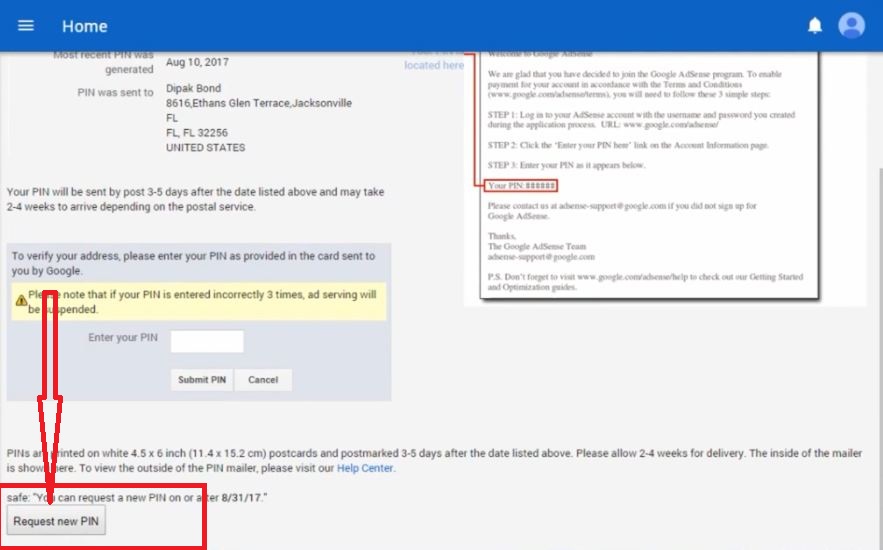
তো আপনারা এখন কত দিন অপেক্ষা করবেন তা দেখার জন্য গোল দাগ দেওয়া "ACTION" বাটনে ক্লিক করুন, ক্লিক করার পর নিছের ছবির মত একটি পেউজ দেখাবে। এখানে দেখুন লেখা আছে Most recent PIN was generated
25 Aug 2017, তার মানে হচ্ছে তারা আমাকে 25 Aug 2017 তারিখে আমার ঠিকানায় ছিঠি পাঠাইছে, তারিখ এর নিছে আপনার ঠিকানা ও দেখতে পাবেন, আপনার কোন ঠিকানায় ছিঠি পাঠাইছে Google Adsense এ।

Youtube help bd, google adsense youtube, google adsense sign up, google adsense earnings, google adsense tutorial, adsense login youtube, adsense payment, google ads login, create adsense account without website

এখন আমাকে ২৫ তারিখ থেকে ৪২ দিন পর্যন্ত ছিঠির জন্য অপেক্ষা করতে হবে। যদি ্আপনার ছিঠিটি ৪২ দিন এর ভিতরেও যদি না আসে, তা হলে আপনাকে এবার নিজ হাতে ছিঠির জন্য আবেদন করতে হবে। আবেদন করার জন্য এই পেইজটির একদম শেষে দেখবেন ''Request New PIN'' নামের আরেক টা অপশন আছে ও খানে ক্লিক করুন,
Youtube help bd, google adsense youtube, google adsense sign up, google adsense earnings, google adsense tutorial, adsense login youtube, adsense payment, google ads login, create adsense account without website 
ক্লিক করার পর একটি ফোপাফ পেইজে আসবে ঠিক নিছের ছবিটার মত।
Youtube help bd, google adsense youtube, google adsense sign up, google adsense earnings, google adsense tutorial, adsense login youtube, adsense payment, google ads login, create adsense account without website
এই পেইজটাতে আপনাকে বলতেছে আপনার ঠিকানা কি ঠিক আছে? যদি আপনার এখানে উল্লেখ করা ঠিকানা টা ঠিক না থাকে তাহলে NO, Change My Address First এখানে ক্লিক করে আপনার ঠিকানা পরিবর্তন করে নিবেন, ঠিকানা পরিবর্তন করার পর Save করবেন, এবং আবার ''ACTION'' এ ক্লিক করবেন এবং ''Request New PIN'' ক্লিক করবেন, তার পর  '''Yeas, Generate And Mail PIN'' এখানে ক্লিক করে পিন এর জন্য আবেদন করবেন। '''Yeas, Generate And Mail PIN'' ক্লিক করার পরে আবার এই পেইজ এ আসলে দেখবেন আপনার ঐ খানে নতুন তারিখ উল্লেখ হইছে।

আর যদি আপনার ঠিকানা ঠিক থাকে তাহলে আপনার আর ঠিকানা পরিবর্তন করতে হবে না আপনি ডাইরেক্ট  '''Yeas, Generate And Mail PIN'' এ ক্লিক করবেন, ক্লিক করার সাথে সাথে আপনার পিন এর জন্য আবেদন হয়ে যাবে। তো আপনি নিজ হাতে পিন এর জন্য আবেদন করার পর আবার ৪২ দিন অপেক্ষা করতে হবে,  যদি এই ৪২ দিনের ভিতর আপনার ছিঠি ছলে আসে তাহলে ''ACTION'' এ ক্লিক করে Enter New PIN
লিখা বরাবর আপনার ছিঠিতে যে ছয় টা কোড থাকবে ঐ ছয়টা এখানে লিখবেন, তার পর Submit PIN এ ক্লিক করবেন। কিছুক্ষনের মধ্যে দেখবেন আপনার Adsense এর হোম পেইজ থেকে লাল লিখাটা চলে যাবে, লাল লিখাটা যদি ছলে যায় তাহলে মনে করবেন যে আপনার Adsense ভেরিপাই হয়ে গেছে।আর যদি ঐ ৪২ দিন এর ভিতরেও আপনার পিন না আসে তা হলে আপনি আবার পিন এর জন্য আবেদন করবেন।
Youtube help bd, google adsense youtube, google adsense sign up, google adsense earnings, google adsense tutorial, adsense login youtube, adsense payment, google ads login, create adsense account without website
কিছু কথা : মনে রাখবেন আপনি নিজ হাতে পিন এর জন্য দুই বার আবেদন করতে পারবেন, তবে ৪২ দিন পর পর আবেদন করবেন। পিন এর জন্য আবেদন করার ২০ দিন পর থেকে পৌষ্ট অফিসে যোগাযোগ রাখবেন। আপনাকে Adsense মোট তিন বার পিন পাঠাবে, প্রথমে  Adsense নিজেই পাঠাবে, আর দুইবার আপনি নিজ হাতে আবেদন করতে পারবেন, আরেক টা কথা বলে রাখি যদি আপনাদের পিন না আসে তা হলে ছিন্তার কিছুই নাই, আপনার যদি না আসে তাহলে আইডি কার্ড, ব্যাংক স্টেটমেন্ট দিয়ে আপনার Adsense ভেরিফাই করতে পারবেন।
সবশেষে: আপনারা যদি বুঝতে সমস্যা হয় অথবা আমার লিখায় যদি কোন ভুল থাকে তাহলে কমেন্ট এ যানানোর জন্য অনুরুদ রইল, আর আমার পোস্টটি পড়ে যদি আপনি উপকৃত হন তাহলে একভার হলে ও শেয়ার করবেন, যাতে আপনার মত আরেক জন ও উপকৃত হতে পারে।আর যে কোন সমস্যায় আমাদের গ্রুপে পোস্ট করতে পারেন, ধন্যবাদ সবাইকে আমাদের Youtube help bd এর সাথে থাকার জন্য ভাল থাকবেন সবাই আল্লাহ হাফেজ।

আরো দেখুনঃ


TAG: Youtube help bd, google adsense youtube, google adsense sign up, google adsense earnings, google adsense tutorial, adsense login youtube, adsense payment, google ads login, create adsense account without website

ইউটিউব থেকে ইনকাম করা টাকা কি ভাবে তুলবেন, বা আপনার ব্যাংক একাউন্ট এ পাঠাবেন | নতুন যারা কাজ করছে তাদের জন্য এ পৌষ্ট।

চতুর্থ ধাপঃ
আমি দ্বিতীয় ধাপে বলেছি আমাদের ইনকাম কৃত টাকা সব google adsense একাউন্ট এ জমা হয়, তো চলেন আমরা জেনেনিই কি ভাবে জমা হয় এবং কোথায় জমা হয়, 
GOOGLE ADSENSE একাউন্ট  এর দুইটা PART আছে, দুইটা PART এই আমাদের টাকা জমা হয়।
১/ PARTঃ টোটাল ব্যালেন্স।
২/ PARTঃ কারেন্ট ব্যালেন্স।

>> টোটাল ব্যালেন্সঃ আমাদের দৈনিক যা ইনকাম হয় সব গুলা যে PART এসে জমা হয়, সেই PART কে টোটাল ব্যালেন্স বলে।


>> কারেন্ট ব্যালেন্সঃ প্রত্তেক মাসের ১০- ১৫ তারিখ এর মধ্যে টোটাল ব্যালেন্স থেকে GOOGLE ADSENSE হোম পেইজ এর একটি ব্যালেন্স এ টাকা জমা দেয়, সেই ব্যালেন্স কে কারেন্ট ব্যালেন্স বলে। এখন হয়তে আপনাদের দেখতে মনে চাইছে কারেন্ট ব্যালেন্স কোনটি তাই নিছে SCREEN SHORT দিলাম।


এই কারেন্ট ব্যালেন্স এ গুগুল আমাদেরকে যে টাকা দিবে আমরা সুধুই তা্ই পাব।

এখন হয়তো আপনারা বলবেন যে আমাদের টোটাল ব্যালেন্স এতো অনেক টাকা আছে এগুলা আমরা পাবো না?
হুম পাবেন, তবে গুগুল আপনাকে আস্তে আস্তে দিবে, সব গুলা এক সাথে দিবে না।তবে ছিন্তার কিছুই নাই সব টাকা আপনি আপবেন।
আমাদের মধ্যে কেউ যদি GOOGLE ADSENSE একউন্ট এর ব্যালেন্স ছেক করতে না জানেন তা হলে নিছের ভিডিওটা দেখে নিতে পারেন।

>> ভিডিও দেখার জন্য আমাকে ক্লিক করুন।

৫ম ধাপঃ
GOOGLE ADSENSE একাউন্ট থেকে টাকা কি ভাবে পাবোঃ গুগুল ADSENSE থেকে টাকা পাইতে হলে আমাদের কে প্রথমে একটি গুরুত্ত পূর্ন কাজ করতে হবে, কাজটি হচ্ছে GOOGLE ADSENSE একাউন্ট বেরিপাই করা।

GOOGLE ADSENSE একাউন্ট কিভাবে বেরিপাই করবোঃ গুগুল  ADSENSE বেরিপাই করার জন্য গুগুল আপনাকে আপনার ঠিকানায় একটা ছিঠি পাঠাবে তার মধ্যে ৬ ডিজিট এর একটা কোড থাকবে, ঐ কোড দিয়ে আপনাকে বেরিপাই করতে হবে,
ছিঠি টা কখন পাবো আর কিভাবে পাবোঃ যখন আপনার GOOGLE ADSENSE একাউন্ট এর কারেন্ট ব্যালেন্স এ 10$ হবে বা তার বেশি হবে, তথন গুগুল আপনাকে আপনার কাংক্ষিত ছিঠি টা পাঠাবে।ছিটি পাঠানোর সাথে সাথে আপনার ADSENSE এর হোম পেইজ এ একটি লাল রং এর নটিপিকেশন আসবে। তা দেখতে নিছের SCREEN SHORT টার মত।


এবং সেই সাথে আপনার গুগুল ADSENSE একাউন্ট এর কারেন্ট ব্যালেন্স হোল্ড হয়ে যাবে, তার মানে আপনি যত দিন পর্যন্ত আপনার ADSENSE বেরিপাই না করতে পারেন তত দিন পর্যন্ত আপনার কারেন্ট ব্যালেন্স এ টাকা আসবে না। আবার হয়তো আমাদের মাধ্যে অনেকে চিন্তায় পরে যাবেন যে তাহলে আমাদের টাকা কই জাবে, কোথাও যাবে না আপনার সব টাকা টোটাল ব্যালেন্স এ  থাকবে, যখন আপনি ADSENSE রেরিপাই করে নিবেন আবার তার পরের মাস থেকে টাকা আসতে থাকবে। আসা করি মোটা মোটি আপনারা এ টুকু বুযেছেন, তাহলে এবার আসি আসল কথায়া।

আপনার হোম পেইজ এর উপর যে লাল নোটিস টা দেখছেন তার মধ্যে ACTION নামের একটা বাটন আছে দেখেন, ও টা তে ক্লিক করেন। ক্লিক করলে নিচের পেইজ টির মত একটি পেইজ আসবে।


এখানে দেখুন একটি তারিখ দেওয়া আছে, এ তারিখ থেকে ১৫ দিন পরে আপনার পৌষ্ট অফিসে যোগা যোগ করতে হবে আপনার কোন ছিঠি আসছে কিনা তা জানার জন্য, তবে মনে রাখবেন আপনি ADSENSE একাউন্ট খোলার সময় যে ঠিকানা দিছেন ঐ ঠিকানায় আপনার ছিঠি আসবে এবং যে পৌষ্ট কোড দিছেন ঐ পৌষ্ট অফিসে। ঐ তারিখ হইতে মোট আপনি ৪২ দিন পর্যন্ত অপেক্ষা করবেন আপনার ছিঠির জন্য। ৪২ দিন পরে ও যদি আপনার ছিঠি না আসে তাহলে ৪৩ দিন এর দিন আপনার ঠিকানা CHANGE করে আবার আপনি ছিঠির জন্য এপলাই করতে হবে।
তো কি ভাবে ঠিকানা CHANGE করবেন ও এপলাই করবেন যদি না জানেন নিছের ভিডিও টিউটরিয়াল টা দেখে নেন।

>> টিউটরিয়াল দেখার জন্য আমাকে ক্লিক করুন।


টিউটরিয়াল দেখা শেষ হলে >>>
এপলাই করার পর আপনি দেখবেন এখানে নতুন আরেকটি তারিখ SHOW হইছে, আবার আপনি ঐ তারিখ হইতে ৪২ দিন পর্যন্ত আপেক্ষা করতে হবে। এবং মাঝে মাঝে পৌষ্ট অফিসে খবর নিতে হবে, ছিঠি আসছে কিনা। এখন হয়তো আপনার ছিঠি ্আপনি পেয়ে যাবেন। যদি ছিঠি আপনি পেয়ে যান তাহলে ছিঠিটা খোলেন, খেলার সাথে সাথে দেখবেন ৬ ডিজিট এর একটি কোড লিখা আছে। এবং সাথে বলা আছে আপনি আপনার ADSENSE একাউন্ট কি ভাবে বেরিপাই করবেন, তো দেরি না করে চট পট বেরিপািই করে নেন। পিন দিয়ে কিভাবে বেরিপাই করবেন যদি না পারেন নিছের টিউটরিয়াল টা দেখে নেন।

>> টিউটরিয়াল দেখার জন্য আমাকে ক্লিক করুন।

আর যদি এবার ও আপনার ছিঠি না আসে তা হলে আবার আপনি ঠিকানা CHANGE করে ছিঠির জন্য এপলাই করতে হবে। এবং এপলাই করার পর আবার ও আপনাকে নতুন একটি তারিখ দেখাবে। ঐ তারিখ হইতে আবারো ৪২ দিন পর্যন্ত অপেক্ষা করতে হবে।এবং মাঝে মাঝে পৌষ্ট অপিসে খবর নিতে হবে। যদি এই ৪২ দিন এর ভিতরে ছিঠি আসে তাহলে পিন দিয়ে বেরিপাই করে নিবেন, আর যদি আপনার ছিঠি না আসে ছিন্তার কিছুই নাই আপনি পিন ছাড়া ও বেরিপাই করতে পারবেন।

পিন ছাড়া কিভাবে বেরিপাই করবোঃ আপনি যদি ADSENSE একাউন্ট পিন ছাড়া বেরিপাই করতে চান তা হলে যার নামে ADSENSE একাউন্ট তার ব্যাংক একাউন্ট থাকতে হবে, আথবা তার আইডি কার্ড থাকতে হবে। এই দুইটার যে কোন একটি থাকতে হবে, এখন ধরেন আপনার যে কোন একটি আছে, তাহলে কি ভাবে বেরিপাই করবেন তা দেখার জন্য নিছের ভিডিও টিউটরিয়াল টা দেখে নেন।

>> টিউটরিয়াল দেখার জন্য আমাকে ক্লিক করুন।

আসা করি ভিডিও টা দেখে আপনি করতে পারবেন।যদি না পারেন তাহলে আমাদের ফেইজবুক গ্রুপে আপনার সমস্যা নিয়ে পৌষ্ট করতে পারেন আমরা আছি আপনার পাসে। পিন বেরিপাই করা শেষে আপনার গুরুত্ব পূর্ন কাজটা শেষ। এর পরের কাজ হচ্ছে টাকা তোলা। তো টাকা কিভাবে তুলবেন তা নিয়ে নিছে আলোছনা করছি।

৬ম ধাপঃ
গুগুল ADSENSE একাউন্ট থেকে টাকা কিভাবে তুলবেনঃ আসলে গুগুল ADSENSE একাউন্ট থেকে টাকা তুলতে হয় না, আপনি আপনার ব্যাংক  একাউন্ট ADSENSE একাউন্ট এর সাথে যুক্ত করে দিলেই হয়, ব্যাংক একাউন্ট যুক্ত করতে হলে আপনার ADSENSE একাউন্ট এর কারেন্ট ব্যালেন্স এ 10$ বা তার বেশি হতে হবে। এবং ব্যাংক একান্ট এড করার পর হইতে মাসের ২১ তারিখ থেকে ২৫ তারিখের ভিতিরে আপনার একাউন্ট এ অটোমেটিক টাকা চলে জাবে। তবে সে ক্ষেত্রে আপনার কারেন্ট ব্যালেন্স এ 100$ বা তার বেশি থাকতে হবে।

তাহলে আমরা জেনেনি ব্যাংক একাউন্ট এড করতে গেলে কি কি লাগবে।
১/ ব্যাংক একাউন্ট এর মালিকের নাম।
ADSENSE একাউন্ট এর পে নাম আর ব্যাংক একাউন্ট এর মালিকের নাম এক রকম হতে হবে।তা না হলে সমস্যা হতে পারে।

২/ ব্যাংক এর নাম।
> ব্রান্স এর নাম সহ আপনাকে আপনার ব্যাংক এর নাম লিখতে হবে।

৩/ SWIFT COD ।
> এটি আপনার ব্যাংক এর একটি কোড, এটা খুবই গুরুত্ত পূর্ন । এটা ভুল হলে আপনার একাউন্ট এ টাকা আসবে না। এটি আপনার ব্যাংক থেকে সংগ্রহ করলে সবছাইতে ভালো হয়। আর ব্যাংক থেকে যদি আপনাকে কোড টা দিতে না চায় তা হলে আপনার যে ব্যাংক ঐ ব্যাংক এর WAB SITE থেকে নিতে পারবেন, একটু খুজে দেখলে পাবেন। কোন কোন ব্যাংক এর ব্রান্স অনুযাই কোড আলাদা আলাদা হয় তাই ভালো ভাবে যাছাই করে কোডটা নিবেন, আমি আবার ও বলছি এটা খুবই গুরুত্ত পূর্ন ।

৪/ ব্যাংক একাউন্ট নাম্বার ।
> চেকের উপরে যে নাম্বার টা আছে ঐ নাম্বার টা দিতে চেষ্টা করবেন এতে টাকা পাইতে সহজ হবে।
সব কিছু কালেক্ট করা শেষ হলে আপনি আপনার ব্যাংক একাউন্ট এড করতে পারেন, তো কি ভাবে এড করবেন যদি না জানেন।নিছের ভিডিও টিউটরিয়াল টা দেখে নিতে পারেন।

ভিডিও টিউটরিয়াল টি দেখার জন্য আমাকে ক্লিক করুন।

আসা করি ভিডিও টা দেখার পর আপনি আপনার ব্যাংক একাউন্ট এড করতে পারবেন যদি না পারেন, আপনার সমস্যা নিয়ে আমার সাথে আলাপ করতে পারেন অথবা আমাদের গ্রুপে ‍ও পৌষ্ট করতে পারেন।

৭ম ধাপঃ
ব্যাংক একাউন্ট এড করার পর আপনার কারেন্ট ব্যালেন্স এ যদি ১০০ ডলার এর বেসি থাকে, তাহলে গুগুল আপনাকে অল্প কয় দিনের ভিতরে টাকা দিতে পারে আপনার একাউন্ট এ, আর যদি তার কম থাকে তা হলে সামনের মাসে যদি ১০০ ডলার হয় বা যে মাসে আপনার ১০০ ডলার হবে ঐ মাসে আপনাকে টা পাঠাবে মাসের ২১ তারিখ হইতে ২৫ তারিখ এর ভিতরে।
যদি আপনাকে টাকা পাঠায় তাহলে আপনি কিভাবে বুঝবেনঃ গুগুল যদি আপনার একউন্ট এ টাকা পাঠায়, তাহলে যে দিন পাঠাবে ঐ দিনেই আপনার GOOGLE ADSENSE একাউন্ট যে জিমেইল দিয়ে করছেন, ঐ জিমেইল এ একটি ইমেইল করবে। যাতে লিখা থাকবে আপনার টাকা আপনার ব্যাংক একাউন্ট এ পাঠানো হইছে।আপনি পাঁছ কর্ম
 দিবস পর আপনার টাকা তুলতে পারবেন।
এবং সেই সাথে আপনার করেন্ট ব্যালেন্স জিরো হয়ে জাবে বা তা কয়দিন পরে ও হবে পারে। আবার আপনার কারেনট ব্যালেন্স এর ডান পাসে দেখবেন  রিসেন্ট পেমেন্ট নামের একটা অপসান সো হবে। ঐ খানে আপনার যে টাকা গুলা থাকবে ঐ গুলাই এ মাসে গুগুল আপনাকে আপনার ব্যাংক এ পাঠাইছে।
 তো আসা করি সবাই মোটা মুটি কিছু হলে ও বুঝেছেন।আর আরেকটা কথা আমি বাংলা ভালো লিখতে পারিনা তাই আমার লেখায় কোন ভুল থাকলে ক্ষমা সুন্দর দৃষ্টিতে দেখবেন।আর আপনারা যে কোন সমস্যায় পরলে আমার চ্যানাল ও ওয়েব সাইটা দেখতে পারেন, কারন আমি ৯০% সমস্যা নিয়ে আলোছনা করেছি। এবং আপনাদের সমস্যা নিয়ে আমাদের গ্রুপে ও পৌষ্ট করতে পারেন।
ভালো থাকবেন সবাই আল্লাহ্ হাপেজ।


ইউটিউব থেকে কিভাবে টাকা ইনকাম করবো। নতুন যারা কাজ করতে চায় তাদের জন্য এ পৌষ্ট


ইউটিউব থেকে টাকা কিভাবে ইনকাম করবোঃ 
প্রথম ধাপঃ
ইউটিউব থেকে টাকা ইনকাম করতে হলে প্রথমে আপনাকে একটা জিমেইল একাউন্ট তৈরি করতে হবে(যদি না পারেন আমাকে ক্লিক করেন) তার পর ইউটিউব চ্যানাল তৈরি করতে হবে।তারপর আপনার চ্যানাল কে ভালো ভাবে সাজাতে হবে, তার পর আপনার চ্যানাল বেরিপাই করতে হবে, চ্যানাল বেরিপাই এর পর আপনার চ্যানাল কে মনিটাইজ করতে হবে, মনিটা্ইজ করার পর আপনার চ্যানেলে ভিডিও আপলোড দিতে থাকেবেন এবং চ্যানেল এর লাইপ টাইম ভিউ যদি ১০,০০০ হয় তখন আপনাকে GOOGLE ADSENSE একাউন্ট এর জন্য এপলাই করতে হবে, অথবা আপনার চ্যানাল কে google adsense একাউন্ট এর সাথে এড বা যোগ করতে হবে ।

কিভাবে প্রথম ধাপ এর কাজ শেষ করবেন তা যদি না পারেন নিছের দুইটি টিউটরিয়াল দেখে নেন।
১ঃ প্রথম টিউটরিয়াল দেখর জন্য আমাকে ক্লিক করুন।

২ঃ দ্বিতীয় টিউটরিয়াল দেখর জন্য আমাকে ক্লিক করুন।

দ্বিতীয় ধাপঃ
প্রথম ধাপের শেষে আমি বলেছি GOOGLE ADSENSE একাউন্ট  এর জন্য এপলাই করতে হবে, অথবা আপনার চ্যানাল কে google adsense একাউন্ট এর সাথে এড বা যোগ করতে হবে। এখন হয়তো আপনাদের মনে প্রশ্ন জাগবে GOOGLE ADSENSE কী? তো আসুন আমরা আগেই জেনেনি।

GOOGLE ADSENSE কিঃ google adsense হচ্ছে গুগুল এর একটি সাইট যা দ্বারা গুগুল ভিবিন্ন বিজ্ঞাপন পরিচালনা করে। এখন আপনি বলবেন হয়তো আমরা কেন google adsense একাউন্ট এর সাথে আমাদের চ্যানাল এড করবো? তাহলে আমিই বলে দিচ্ছি।
আমরা যদি আমাদের চ্যনালে google adsense একাউন্ট এর সাথে এড করি, তাহলে গুগুল আমাদের চ্যানালের যত ভিডিও থাকবে সব গুলা ভিডিওতে এড দিবে, তার পর যদি কেউ আমাদের ভিডিও ভিউ করে বা ভিউ করার পর ভিডিও তে আসা কোন এড এ ক্লিক করে, তাহলে গুগুল আমাদের কে টাকা দিবে।এ টাকা সম্পুন্ন google adsense একাউন্ট এ জমা হবে।
আবার এখানে গুগুল এর আর কিছু শর্ত আছে, চলেন এগুলা আমরা একটু জেনেনিইঃ
১ঃ google adsense চ্যানালের সাথে এড করার পর আপনি আপনার চ্যানালের সব ভিডিও মনিটাজ করতে হবে।
২ঃ সব গুলা ভিডিও আপনার নিজের করা হতে হবে, অথবা এমন ভিডিও আপলোড দিতে হবে আপনার ছেনালে যা আগে কখনো youtube.com এ আপলোড দেওয়া হয় নাই। বা youtube এর ফ্রী বিডিও ও আপলো দিতে পারেন তবে এর জন্য আপনাকে ভিডিও ভালো এডিট জানতে হবে, এক কথায় ভিডিও এডিট এর মাষ্টার হতে হবে।
৩ঃ আপনার চ্যানালে ভিডিও আপনি নিজে বার বার ভিউ করতে পারবেন না।
৪ঃ আপনার ভিডিও এর এড এ আপনি নিজে ক্লিক করতে পারবেন না।
৫ঃ এড নিয়ে কোন রকম দুই নাম্বারি করতে পারবেন না।
৬ঃ আপনার চ্যানালে কারো ছুরি করা ভিডিও আপলোড দিতে পারবেন না।
এ গুলা হচ্ছে প্রধান শর্ত, এ ছাড়া ও আরো অনেক আছে।

তো GOOGLE ADSENSE একাউন্ট কি ভাবে তৈরি করবেন বা চ্যানালের সাথে এড করবেন, যদি না জানেন নিছের টিউটরিল টা দেখে নেন।
১ঃ টিউটরিয়াল দেখার জন্য আমাকে ক্লিক করবেন।

৩য় ধাপঃ
আপার চ্যানাল সম্পুর্ন তৈরি করে adsense এড করার পর, আপনার এখন একটাই কাজ ভালো মান সম্পুর্ন ভিডিও তৈরি করে আপানার চ্যানালে নিয়মিত ভিডিও আপলোড দেওয়া। এবং ভিডিও আপলোড দেওয়ার পর ভিডিও SEO করা। এবং ভিবিন্ন সোসাল মিডিয়া তে SHARE করা। আর আপনার ভিডিও এর ভিউ বাড়ানো কারন যত বেশি ভিউ তত বেশি টাকা।
আপনি যদি ভিডিও আপলোড দিতে না জানেন তা হলে নিছের টিউটরিয়াল টা দেখে নেন।
১ঃ টিউটরিয়াল দেখার জন্য আমাকে ক্লিক করবেন।

পরের পৌষ্ট এ কি ভাবে টাকা তুলবেন তা নিয়ে আলোছনা করা হবে, আর আরেকটি কথা আমি বাংলা লিখতে পারি না যদি কোন ভুল হয়ে থাকে তাহলে ্মাপ করবেন, অথবা কমেন্ট করে জানাতে পারেন। ভালো থাকবেন সবাই আল্লাহ হাপেজ।

ইউটিউব থেকে ইনকাম করা টাকা কি ভাবে তুলবেন, বা আপনার ব্যাংক একাউন্ট এ পাঠাবেন - পেইজ নাম্বর ২ (দেখার জন্য আমাকে ক্লিক করুন) 

কিভাবে আপনার ভিবিন্ন সাইট, আপনার ইউটিউব চ্যানাল আর্ট এর সাথে এড করবেন | How to Add Social Media Links Over Your Youtube Channel Art In bangla

ইউটিউব চ্যানেল এর  সাথে আপনার ভিবিন্ন সাইট কিভাবে এড করবেন তা নিছের ভিডিও থেকে দেখে নেন।


না বুঝলে কমেন্ট করবেন।

কিভাবে আপনার ভিডিওতে subscribe button এড করবেন | Add a subscribe button to your YouTube videos in bangle

কি ভাবে আপনার ভিডিওতে subscribe button এড করবেন তা জানার জন্য নিছে ভিডিও টা দেখেন।না বুঝলে কমেন্ট করবেন আমি সব সময় আপনাদে সাথে আছি।


আর আপনারা ছাইলে আমাদের গ্রুপে আসতে পারেন, গ্রুপ লিংক: আমাকে ক্লিক করুন।

একটা ভিডিওতে অনেক গুলা এড কি ভাবে দিবেন এক নজরে দেখে নেন | How to give another Ads on Your Youtube Videos in bangla

আমাদের ভিডিওতে সাধারনত ২ থেকে ৩ টা এড দেখতে পাই, করন ইউটিয়ব বেশির ভাগ ই ২ থেকে ৩ এড আমাদের ভিডিওতে সো করায়, এবং আমাদের কে ২ থেকে ৩ টা এড এর টাকা ও প্রদান করে থাকে, তো আমরা যদি আমাদের ভিডিওতে নিজের ইচ্ছা মত অনেক গুলা এড দিই, তাহলে আমাদের ইনকাম ও অনেক বেড়ে যাবে।তো নিজের ইচ্ছা মতে কিভাবে অনেক গুলা এড দিবেন তা জানার জন্য নিছের ভিডিও টা দেখেন।


যদি কেনো কিছু না বুজেন, তাহলে ভিডিও এর নিছে কমেন্ট করবেন।আমি আপনাদের কে হেল্প করবো।
এবং যে কোন সমস্যা নিয়ে আমারে গ্রুপে আসতে পারেনঃ গ্রুপ লিংক

ইউটিয়ব থেকে কিভাবে ফ্রি ভিডিও নিবেন | নতুন টিউভার দের জন্য গুরুত্ব পূর্ন প্রয়োজনিয় টিপস | Tips for new youTubers in BANGLA | FREE video for youTube channel | BRING any copyright nutis in youtube

আমাকে বেশির ভাগ টিউভার ই প্রশ্ন করে, যে ভাই কি নিয়ে কাজ করবো, কি ভিডিও তৈরি করলে বেশি ভিউ হবে, ছেনাল কি ভাবে সাজাবো, ভিডিও কোথা থেকে আনবো। এ জাড়া আরো নানান প্রশ্ন এই সব কিছুর সমধান দেওয়ার জন্য আমি আপনাদের জন্য এই টিয়টরিয়াল তৈরি করেছি এক নজরে দেখে নেন।


আসা করি ভিডিও টা দেখে আপনাদের কাজে আসবে, এবং সব কিছু আপনারা বুঝেছেন, যদি কনো কিছু না বুজে থাকে তাহলে ভিডিও এর নিছে কমেন্ট করবেন। আমি আপনাদের সাহায্য করবো, আর যে কোন সমস্যা নিয়ে আমাদের গ্রুপে আসতে পারেন।

ইউটিয়ব এ কিভাবে ভিডিও আপলোড দিবেন, ও কিভাবে ভিডিও এস. ই. ও করবেন | How To Properly Upload Videos | how to do seo video in youtube

আমরা আমাদের সম্পূর্ন ছেনাল তৈরি করে নিলাম, এখন আমাদের কাজ  হচ্ছে ভিডিও তৈরি করা ও আপলোড দেওয়া এবং ভিডিও  এস. ই. ও করা, ভিডিও মনিটাজ করা, এ সব কিছু নিয়ে আমি আপনাদের জন্য একটা ভিডিও টিয়টরিয়াল করলাম, আসা করি ভিডিও টা দেখলে আপনারা অনেক কিছু শিক্ষতে পারবেন।


ভিডিও টা দেখার পর যদি কিছু না বুঝেন তা হলে ভিডিও এর নিছে কমন্ট করেন, আমি আপনাদে সাহায্য করবো ।
আর যে কোন সমস্যায় আমাদের গ্রুপে আসতে পারেন।

কী ভাবে গুগুল এডসেন্স এর সকল টাকা দেখবেন । How to check your Google adsense account balance in bangla । part - 4

আমরা অনেকেই অনেক কষ্ট করে কাজ করি, এবং টাকা ও ইনকাম করে থাকি কিন্তু আমরা কত ইনকাম করছি তা  অনেকেই দেখতে জানি না।আবার অনেকেই জানেন না Google adsense এ কয় ভাগে টাকা জমা হয়। তাই আমি নিছে বলে দিচ্ছিঃ
Google adsense এ টাকা দুই ভাগে জমা হয়:
১ঃ Google adsense এর হুম পেইজ এর কারেন্ট ব্যালেন্স এ
২ঃ Google adsense এর টোটাল ব্যালেন্স এ

আরো জানার জন্য নিছের ভিডিও টিয়টরিয়াল টা দেখে নেনঃ


আমি আসা করি ভিডিও টা দেখার পর সবাই বুজেগেছেন, আর যদি কোন কিছু না বুঝেন তাহলে ভিডিও এর নিছে কমেন্ট করে জানাবেন।আমি আপনাদের হেল্প করবো, আর আপনারা আপনাদের সমস্যা গুলো গ্রুপে সেয়ার করতে পারেন।

Adsense একাউন্ট কি? কিভাবে google adsense একাউন্ট তৈরি করবেন ও চ্যানেল এর সাথে এড করবেন | PART - 3

এ্যাডসেন্স কি?
এ্যাডসেন্স হল বিশ্ব বিখ্যাত গুগলের একটি এডভারটাইজিং এজেন্সি। বিভিন্ন পন্যের/সেবার প্রচার ও বি্ক্রয়ের জন্য বিভিন্ন ব্যাক্তি ও প্রতিষ্ঠান এই্ এ্যাডসেন্স এর নিকট চুক্তিবদ্ধ। তারা তাদের পন্য/সেবার প্রচার ও বিক্রয়ের জন্য এ্যাডসেন্সকে অর্থ প্রদান করে। এডসেন্স তাদের পন্য/সেবার বিজ্ঞাপন বিভিন্ন সাইটে প্রচার করে। এই প্রচার বাবদ এ্যাডসেন্স কর্তৃপক্ষ তার প্রাপ্য  অর্থে একটি অংশ সাইটের মালিক গনকে প্রদান করে। তাহলে কথা হল এডসেন্স কেন? এডসেন্স এর মত আরও অনেক এ্যাডভার্টাইজিং কোম্পানী  আছে ! হা আছে তবে-
  • এডসেনস এর মত তাদের বিশ্ব ব্যাপী বিস্তৃত নেটওয়ার্ক নেই।
  • অন্যান্য কম্পানীর থেকে তারা বেশি হারে সাইটে মালিকগনকে প্রদান করে।
  • এডসেন্স এ রয়েছে মাল্টি ইনকামের ব্যবস্থা।
 কিভাবে Google Adsense একাউন্ট তৈরি করবেন ও চ্যানেল এর সাথে এড করবেন?

প্রথম ধাপ: আগে ইউটিউব চ্যানেল এর সাথে adsense এড করতে কোন ঝামেলা বা কোন রোল ছিলোনা, কিন্তু কিছু দিন আগে ইউটিউব এর রোল এর কিছু পরিবর্তন করেছে, পরিবর্তন টা হচ্ছে আপনার ইউটিউব চ্যানেলের মোট ভিউ  ১০,০০০ + হতে হবে, তার পর আপনি google adsense একাউন্ট এর জন্য আবেদন করতে পারবেন।নিছের ছবিতে দেখে নিন আপনার চ্যানেল এর কোন স্থানে ১০,০০০+ ভিউ হতে হবে।


২য় ধাপ: আপনার চ্যনেলের ১০,০০০+ ভিউ হওয়ার পর এখন আপনি  google adsense এর জন্য আবেদন করতে পারেন, তো চলুন আমরা দেখি কি ভাবে  google adsense আমাদের চ্যানেল এ এড করবো বা আবেদন করবো।
প্রথমে আপনি আপনার ব্রাউজার এর কুকিজ গুলা ডিলিট করে নিন। তার পর আপনি যে জিমেল দিয়ে adsense এর জন্য আবেদন করবেন সে জিমেল টা google এ লগইন করে নিবেন।এর পর youtube.com এ যান, এবং আপনার চ্যনেল লগইন করে নেন, যদি গুগুল এ লগইন করা জিমেল ও চ্যানেল এর জিমেল এক না হয়, তা হলে এড একাউন্ট এ ক্লিক করে আপনার চ্যানেল এর জিমেল টা এড করে নিবেন।নিছের ছবি টার মত।


জিমেল এড করার পর আপনার যে চ্যনেল এর জন্য  adsense একাউন্ট আবেদন করবেন ঐ চ্যানেল লগইন করে নিবেন, লগইন করার পর আপনার চ্যানেল এর আইকন এ ক্লিক করবেন তার পর Creator Studio লিখাতে ক্লিক করবেন। নিছের ছবির মত।

তার পর Channel লিখাতে ক্লিক করুন। নিছের ছবির মত।

Channel লিখাতে ক্লিক করার পর, ৩য় ধাপের কাজ শুরু করতে হবে, কাজটা হচ্ছে আমাদের চ্যানেল এর মনিটাইজ চালু করা, যা চালু না করলে adsense এর জন্য আবেদন বা চ্যানেল এ adsense এড করতে পারবেন না।

৩য় ধাপ: Channel এ ক্লিক করার পর নিছের ছবি টার মত একটি পেইজ আসবে ওখান েথেকে আমাদে মনিটাইজ নামের অপশন টা ইনাবল করতে হবে।


কিন্তু উপরের ছবিতে দেখুন মনিটাইজ এর নিছে কোন ইনাবল বাটন নাই, এর কারন হচ্ছে ইউটিউব আমাদের দেশে চ্যানেল মনিটাইজ করার অনুমতি দেয় নাই। যদি মনিটাইজ করার অনুমতি দিতো তাহলে টিক চিহ্ন দেওয়া ইনাবল বাটন এর মত একটি বাটন থাকতো মনিটাইজ এর নিছে, তো আমাদের দেশ থেকে যদি আমরা মনিটাইজ চালু করতে চাই, তাহলে আমাদের ইউটিউব চ্যানেল এর country change করতে হবে, তো country change করার জন্য পেইজ এর বাম পাসে দেখুন Channel এর নিছে Advanced নামের একটা অপশন আছে, ওটাতে ক্লিক করুন, ক্লিক করার পর আপনার country change করে ইনন্ডিয়া দেন।নিছের ছবিটার মত।


country change করার পর পেইজটার নিছের দিকে যান এবং save ক্লিক করুন।পেইজ টা  save হওয়ার পর আবার Channel এ ক্লিক করুন। এবার দেখুন মনিটাইজ অপশন এর নিছে ইনাবল বাটন চলে আসছে।

তো আমরা যেহেতু মনিটাইজ চালু করবো তো সে জন্য আমরা ইনাবল আপশন এ ক্লিক করবো, ক্লিক করার পর নিছের ছবি টার মতো আসবে।


আসার পর ঐ পেইজ থেকে ‍START এ ক্লিক করুন, ক্লিক করার পর নিছের ছবিটার মত আসবে,

এই পেইজ টি আসার পর হাইলাইট করা তিন খালি ঘরে টিক মার্ক দিয়ে I Accept এ ক্লিক করুন। ক্লিক করার পর আমরা আগের পেইজটিতে ছলে আসবো, এবং আসার পর দেখুন আগের পেইজটির কিছু পরিবর্তন হয়েছে, পরিবর্তন টা হচ্ছে START বাটন টা adsense সাইন আপ এর বরাবর চলে আসছে,নিছের ছবিতে দেখুন।


তার মানে আমরা এখন adsense এর জন্য সাইন আপ করতে পারবো, অথবা আমরা adsense এর জন্য আবেদন করতে পারবো। তো আবেদন কারার জন্য আবার START বাটন এ ক্লিক করুন, ক্লিক করার পর নিছের ছবিটার মত আসবে,


এখান থেকে Next এ ক্লিক করুন।  Next এ ক্লিক করার পর নিছের ছবিটার মত একটি পেইজ আসবে।


পেইজটি আসার পর এখানে দেখুন একটি জিমেইল  আইডি দেখা যাচ্ছে, এই জিমেইল  আইডি দেখানোর কারন হচ্ছে আপনি এখন এই জিমেইল  আইডি দিয়ে Adsense এর জন্য আবেদন করতে যাচ্ছেন, যদি আপনি েএই জিমেইল আইডি দিয়ে Adsense করতে না চান, তাহলে আবার পিছনএর ্পেইজ এ চলে যান, এবং google.com পেইজ এ যান ও আপনার যে জিমেইল দিয়ে Adsense করতে চান ঐ জিমেইল টা আগে লগইন করুন, আর যদি উপরের পেইজ এ দেখানো জিমেইল ঠিক থাকে তাহলে Yeas এ ক্লিক করুন।ক্লিক করার পর নিছের ছবিটার মতে একটি পেইজ আসবে।

পেইজটি আসার পর Save and continue তে ক্লিক করুন, এবং পেইজ থেকে দেখে নেন আপনার জিমেইলটা ঠিক আছে কিনা? Save and continue তে ক্লিক করার পর নিছের ছবিটির মত একটি পেইজ ফরম আকারে আসবে।


এই ফরম পেইজটি আসার পর এখন আপনার কাজ হচ্ছে, সত্য ইনফরমেসন দিয়ে পেইজ ফরম এর খালি ঘর গুরি পুরন করা।আমি নিছে উল্লেখ করে দিচ্ছি ফরম টা কি ভাবে ফিলাপ করবেন।

১ঃ আপনি যে দেশের ব্যাংক একাউন্ট থেকে আপনার এই Adsense এর টাকা তুলবেন, ঐ দেশ এখানে সিলেক্ট করবেন, যেমন দরুন আমি বাংলাদেশের ব্যাংক গুলার মধ্যে টাকা তুলতে চাই সে জন্য আমি বাংলাদেশ দিলাম।

২ঃ এক নাম্বারে যে দেশ দিবেন এইখানে ঐ দেশের টাইম যুন দিবেন। যেমন দরুন আমি বাংলা দেশ দিলাম তাহলে আমাকে বাংলা দেশের টাইম যুন দিতে হবে। বাংলাদেশের টাইম যুন ঠিক নিছের ছবির মত।

৩ঃ আপনার একাউন্ট টাইপ যেমন আছে তেমন থাকাই ভাল।

৪ঃ আপনি যার নামে  Adsense একাউন্ট টি খুলতে ছান তার নাম দিবেন, খেয়াল রাখবেন যাতে বানান এ কোন ভুল যাতে না হয়।

৫ঃ নাম্বারে হচ্ছে ‍Address line 1 ও Address line 2 দুটি খালি ঘর, এই দুই ঘরে আপনার সম্পূর্ণ ঠিকানা লিখতে হবে, যেমন দরুন আপনার - বাড়ির নাম ও বাড়ির রোড, গ্রামের নাম, উপজেলার নাম, এই গুলি  ১২৮ অক্ষরের ভিতরে লিখে Address line 1 এবং Adderss line 2 ভাগ করে দিবেন। যাতে Adderss line 1 এ ৬৪ অক্ষরের বেশি না হয় ও Address line 2 তে ও ৬৪ অক্ষরের বেশি না হয়  আবার খেয়াল রাখবেন কোন নাম যাতে ২ ভাগ না হয়।

৬ঃ তার পর city এর ঘরে আপনি যে city তে থাকেন তা দিবেন, আর গ্রাম এর জন্য আপনার নিজ জেলা দিবেন।

৭ঃ  postal code এর ঘরে আপনার পৌষ্ট অফিস এর কোড নাম্বার দিবেন। যদি আপনার পৌষ্ট অফিসের কোড আপনি না জানেন তাহলে আপনার আইডি কাড এর পিছনে দেখেন ওখানে দেওয়া আছে।

৮ঃ আপনি ব্যবহার করেন এমন একটি ফোন নাম্বার এখানে দিবেন, খেয়াল রাখবেন এক নাম্বার যাতে দুই Adsense এ ব্যবহার না হয়।

৯ঃ এখানের সব Yeas এর খালি ঘরে টিক দিন।

১০ঃ সব কিছু পূরন করার পরে Submit my application এ ক্লিক করুন। তার পর নিছের ছবি টির মত একটি ফোপাফ পেইজ আসবে।


পেইজটি আসার পর এক নজর পেইজটি পড়ে নিবেন, কারন এখানে Adsense এর সব রোল দেওয়া আছে এগুলা মেনে ছলতে পারলে আপনার Adsense কখনো বেন্ড বা ব্লক হবে না। পড়া শেষে Yes, I have read and accept...., এর খালি ঘরে টিক দিন, এবং Accept এ ক্লিক করুন, ক্লিক করার পর কিছুক্ষন অপেক্ষ করুন দেখবেন এই পেইজটা রিডাইরেক্ট হয়ে ইউটিউব এ চলে যাবে। রিডাইরেক্ট হওয়ার পর পেইজটা ঠিক নিছের ছবিটার মত দেখাবে।
উপরের পেইজটির মত পেইজ আসার পর আবার এখান থেকে START বাটন এ ক্লিক করতে হবে, তার পর নিছের ছবিটির মত আসবে।
উপরের ছবিটির মত পেইজটি আসার পর Save এ ক্লিক করুন। আবার ঐ পেইজটি নিছের ছবি এর মত দেখাবে।

এভার এই ইস্টেপ টা আপনার চ্যানেল এ যদি ১০০০+ ভিউ থাকে তাহলে নিজে নিজে একটিব হয়ে যাবে, অথবা এটার পাসে ও একটা  START বাটন থাকবে ও টাতে ক্লিক করবেন এবং যদি কোন অপশন আসে সব গুলা Yes এ ক্লিক করবেন। ক্লিক করার পর আপার চ্যানেল ওরা রিভিউ করবে, রিভিউ করার পর যদি আপনার চ্যানেল এ ads দেওয়ার মত হয়, তহলে ads দিবে, আর যদি ads দেওয়া শুরু করে তাহলে উপরের ছবিটার মত নিছের ছবিটা হবে,


তবে কিছু কথা বলে রাখি আপনাদের ভালর জন্য।

১ঃ Adsense এ আবেদন করার সময় আপনার চ্যানেল এর কোন ভিডিওর টাইটেল যাতে বাংলা না হয় সে দিখে খেয়াল রাখবেন এটা ১০০% জরুরী,

২ঃ চ্যানেল এ কোন খারাপ  কিছু অথবা কপিরাইট কোন কিছু রাখবেন না।

৩ঃ আপনার যে ঠিকানায় আপনি ছিঠি পাবেন ঐ ঠিকানা Adsense এ দিবেন। তবে  ঠিকানা যাই দেন না কেন আপনার নাম ঠিক রাখবেন।

৪ঃ Adsense এ এপলাই করার ২ থেকে ৩ দিন পর আবেদন কৃত জিমেইল এর inbox দেখবেন, আপনাকে কোন এস.এম.এস দিসে কিনা তা কনপারম হবেন, যদি আপনি Adsense পান, তাহলে নিছের ছবি এর মত একটি এস.এম.এস দিবে, আর যদি এপরুব না হয় তা ও আপনাকে জনানো হবে, যদি এপরুব না হয় তাহলে চিনতার কিছুই নাই, আপনি কয় দিন পর আবার এপলাই করতে পারবেন।


৫ঃ আপনার যদি Adsense এপরুব হয় তাহলে তা লগইন করে Adsense আইটি  টি চ্যানেলে ঠিক আছে কিনা তা দেখে নিবেন।

সবা শেষে আমি বলবো যে, আপনাদের যদি পোস্টটি ভাল লাগে অথবা আমার পোস্ট এ কোন প্রকার ভুল থাকে বা আপনার যদি কোন কিছু বুজতে সমস্যা হয় তাহলে আমাদের গ্রুপে অথবা নিছে কমেন্ট করে জানাতে পারেন। ভাল থাকবেন সবাই, এবং YouTube Help BD এর সাথে থাকার জন্য সবাইকে ধন্যবাদ।

কি ভাবে খুব সহজে google adsense একাউন্ট তৈরি করবেন ও আপনার চ্যানেলর সাথে এড করবেন তা নিয়ে আপনাদের জন্য নিছে একটা ভিডিও টিয়টরিয়াল দিলাম। এটি একটু পুরাতন ভিডিও তবে এটা দেখলে আপনার মোটামোটি ভাল আইডিয়া হবে।


ট্যাগঃ গুগল এডসেন্স এর বিকল্প, গুগল এডসেন্স একাউন্ট, গুগল এডসেন্স টিউটোরিয়াল, গুগল এডসেন্স ইউটিউব, গুগল এডসেন্স একাউন্ট তৈরি, ইউটিউব থেকে আয় করার উপায়, ইউটিউব থেকে আয় করুন, ইউটিউব এডসেন্স, গুগল এডসেন্স একাউন্ট, গুগল এডসেন্স টিউটোরিয়াল, ইউটিউব থেকে আয় করার উপায়, ইউটিউব এডসেন্স, ইউটিউব চ্যানেল থেকে আয়, কিভাবে ইউটিউব থেকে টাকা উপার্জন করবেন, ইউটিউব থেকে কত আয় করা যায়।